학교 PC가 갑자기 느려졌을 때 해결 방법
학교, 사무실, 공공기관에서 사용하는 PC가 갑자기 느려졌을 때 가장 먼저 확인해야 할 항목을 정리했습니다.
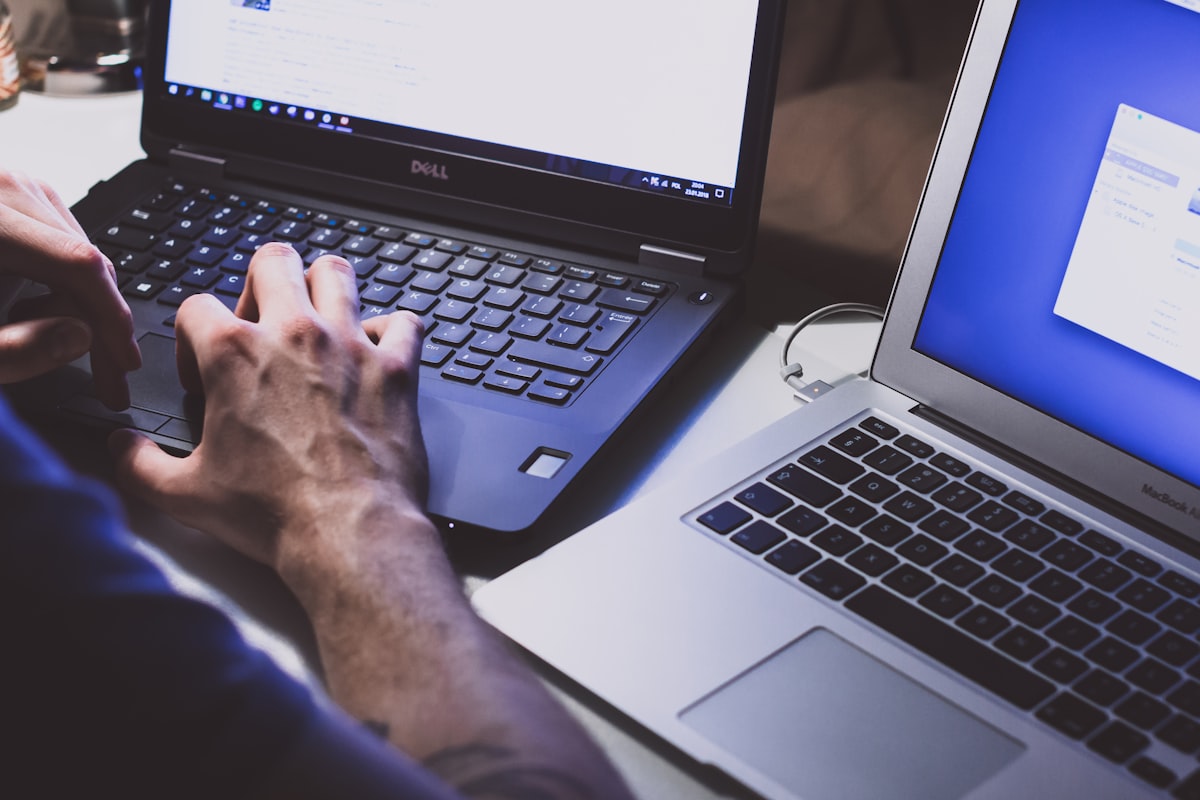
문제 상황
기존에는 잘 사용하던 컴퓨터가 어느 날부터 갑자기 느려지는 경우가 있습니다. 인터넷 창이 늦게 열리거나, 바탕화면이 뜨는 시간이 길어지고, 프로그램 실행이나 문서 열기 속도도 전반적으로 떨어집니다. 특히 학교나 기관에서 여러 사람이 번갈아 사용하는 PC는 이런 현상이 더 자주 나타날 수 있습니다.
주요 원인
PC가 느려지는 원인은 하나가 아니라 여러 개가 겹치는 경우가 많습니다. 대표적으로는 임시파일 누적, 시작 프로그램 과다, 디스크 용량 부족, 윈도우 업데이트 잔여 파일, 백그라운드 프로그램 과다 실행, 오래된 보안 프로그램 충돌 등이 있습니다.
해결 방법
1. 임시 파일 정리
윈도우키 + R을 눌러 temp를 입력한 뒤 불필요한 파일을 정리합니다. 이후 다시 윈도우키 + R에서 %temp%를 입력해 같은 방식으로 정리하면 더욱 효과적입니다. 임시 파일이 많이 쌓이면 저장 공간뿐 아니라 프로그램 실행 속도에도 영향을 줍니다.
2. 시작 프로그램 점검
작업관리자의 시작프로그램 탭을 열어, 부팅과 동시에 실행되는 프로그램 중 꼭 필요하지 않은 항목을 비활성화합니다. 메신저, 업데이트 도구, 동기화 프로그램, 제조사 유틸리티 등이 많아질수록 부팅 시간이 길어지고 로그인 후 반응 속도도 느려집니다.
3. 디스크 정리 실행
시작 메뉴에서 디스크 정리를 검색한 뒤 C드라이브를 선택하고, 시스템 파일 정리까지 실행합니다. 업데이트 임시 파일, 오류 보고 파일, 오래된 캐시가 제거되면 용량 확보와 함께 성능 개선에 도움이 됩니다.
4. 저장 공간 확인
시스템 드라이브 여유 공간이 지나치게 부족하면 윈도우가 정상적으로 임시 작업을 처리하지 못해 전체 속도가 저하됩니다. 특히 바탕화면, 다운로드, 문서 폴더에 큰 파일이 장기간 쌓여 있다면 먼저 정리하는 것이 좋습니다.
5. 재부팅 후 상태 확인
정리 작업 이후 반드시 재부팅을 한 번 진행해 실제 속도가 나아졌는지 확인합니다. 장시간 켜져 있는 PC는 메모리와 캐시가 누적되어 느려지는 경우도 많기 때문에, 재부팅만으로도 체감 차이가 클 수 있습니다.
주의사항
공용 PC는 바탕화면이나 다운로드 폴더 안에 사용자 자료가 남아 있을 수 있으므로, 정리 전에는 꼭 파일을 확인해야 합니다. 또한 프린터 드라이버, 업무용 보안 프로그램, 학교 전용 프로그램은 무조건 삭제하지 말고 필요 여부를 확인한 뒤 처리해야 합니다.
결론
학교 PC가 갑자기 느려졌다고 해서 반드시 고장이라고 볼 필요는 없습니다. 대부분은 임시파일, 시작프로그램, 저장 공간, 잔여 업데이트 파일 같은 기본 항목만 정리해도 충분히 개선됩니다. 정기적인 관리가 가장 좋은 예방책입니다.
'IT 정보공유(일반) > 윈도우 고장해결' 카테고리의 다른 글
| 컴퓨터 멈춤 현상 해결 방법 (0) | 2026.04.08 |
|---|---|
| 컴퓨터 부팅이 느릴 때 해결 방법 (0) | 2026.04.07 |
| PC 유지보수 체크리스트 (0) | 2026.04.07 |
| 윈도우 느려짐 예방 방법 (0) | 2026.04.07 |
| 컴퓨터 자동 재부팅 문제 해결 방법 (0) | 2026.04.07 |